Cara Menghapus Halaman Kosong Pada Wrd
Hal pertama yang bisa kalian lakukan sebagai cara menghapus halaman kosong di word ialah dengan mengklik kanan di bagian pojok dalam halaman tersebutKemudian akan muncul tampilan Anda hanya perlu menekan tombol delete atau bisa juga backspace yang terdapat pada keyboardKemudian secara otomatis halaman kosong tersebut akan berhasil Anda hapus dari dalam word. Halaman kosong berlebih yang ditampilkan pada Microsoft Word biasanya muncul karena adanya paragraf atau pembagi halaman page break tambahanJika Anda telah mencoba namun gagal menghapus halaman kosong tersebut dengan mengeklik pojok kanan bawah halaman dan menekan tombol backspace sampai halaman hilang Anda dapat menghapusnya dengan menghapus semua penanda format tersembunyi yang ada.
 3 Cara Menghapus Halaman Kosong Di Microsoft Word
Namun bila hal tersebut tidak bekerja kamu perlu menghapus terlebih dahulu format halaman yang menyebabkan munculnya halaman kosong tersebut.

Cara menghapus halaman kosong pada wrd. Cara Menghapus Halaman Kosong di Ms Word. Sebagai contohnya disini kami menggunakan Microsoft Word 2019Kamu tidak perlu khawatir jika menggunakan versi yang sebelumnya karena cara yang digunakan sama saja dan mungkin hanya terdapat sedikit perbedaan pada tampilannya saja. Cara Menghapus Halaman Kosong di Microsoft Word Jika dokumen Word anda secara tidak sengaja termasuk laman kosong mungkin disebabkan oleh perenggan kosong pecahan seksyen atau pecahan halaman.
Cara Menghapus Halaman Kosong di Microsoft Word dengan Mudah. Halaman kosong bisa ada di tengah namun seringkali ada di akhir dokumen. Word ini biasanya menjadi kendala bagi seseorang yang melakukan pekerjaannya dengan mengandalkan layanan satu ini.
Nah berikut adalah cara menghapus halaman kosong di halaman tengah Word. Dalam beberapa kasus halaman kosong bisa saja muncul di bagian tengah dokumen yang sedang kita buat. Seringkali ketika kita memperoleh dokumen Microsoft Word ada satu atau lebih halaman kosong.
Teruskan membaca untuk mengetahui bagaimana anda boleh memadam halaman kosong dalam Microsoft Word. Cara Menghapus Halaman di Word yanng kosong atau di page break - Mungkin sebagian orang sering mendapat dokumen Microsoft Word salah satunya Anda baik itu dari email kiriman dari orang ataupun dari internet. Cara Hapus Halaman Kosong dengan Cepat.
Cara yang paling mudah untuk menghapus halaman kosong di Microsoft word. Mungkin saja selama ini kamu kebingungan setiap kali muncul halaman kosong di dokumen Word. Caranya adalah dengan mengarahkan kursor dan klik pada awal halaman yang ingin dinaikkan.
Untuk membuat dokumen lebih rapi dan memberi jumlah halaman dokumen yang benar halaman kosong perlu dihapus atau dihilangkan. Masih serupa dengan kasus sebelumnya hal ini biasanya terjadi karena adanya baris paragraf kosong ataupun page break di dalam dokumen tersebut. Keadaan ini memaksa untuk menjalankan cara menghapus halaman di word tersebut.
Meski begitu kamu perlu perhatikan langkahnya satu per satu. Kemudian pilih dan klik tombol backspace atau bisa juga delete. Namun terkadang pengguna sulit untuk menghapus halaman kosong tersebut dengan cara biasa.
Di Microsoft Word Anda dapat menghapus halaman kosong dokumen dengan cukup mudah. Cara paling cepat untuk menghilangkan halaman Microsoft Word adalah dengan memilih halaman tersebut lalu menekan tombol Backspace atau tombol Delete pada Mac. Jika ada lembar yang kosong hasilnya menjadi rancu.
Cara Menghapus Halaman Kosong Di Microsoft Word. Cara yang perlu dilakukan hanya mengklik bagian pojok kanan di bawah halaman. Menghapus Halaman Kosong Di Awal Salah satu cara yang bisa.
Kamu hanya perlu menghapus halaman kosong dengan menekan tombol backspace pada keyboard kamu. Klik di Pojok Kanan. Lalu buka dokumen tersebut.
Cara Menghapus Halaman Kosong di Tengah pada Word Bukan cuma di akhir halaman saja halaman kosong juga seringkali ditemukan di bagian tengah-tengah dokumen geng. Di Microsoft Word Anda bisa menghapus halaman kosong yang ada di file dokumen dengan menggunakan beberapa cara. Untuk menghapus halaman kosong pada bagian tengah word ialah.
Namun jika kamu tidak ingin mencari halaman secara manual kamu bisa melakukannya dengan memanfaatkan fitur Find and Replace. Cara tersebut dilakukan hingga halaman kosong benar benar hilang pada dokumen. Hal ini dilakukan agar file tersebut bisa menjadi lebih rapi dan tertata.
Untuk menghapus halaman kosong di Ms Word sebenarnya tidak sulit. Dalam pengerjaan skripsi atau tugas melihat halaman kosong sangat tidak nyaman. Menghapus lembar kosong yang ada di Ms.
Melalui artikel ini kami akan menunjukan kepada kamu bagaimana cara menghapus halaman kosong di Word. Bahkan yang terhapus adalah huruf sebelumnya. Cara Menghapus Halaman Kosong di Halaman Tengah.
Hal ini bisa terjadi karena adanya sebuah Section Break. Meskipun telah menekan tombol Backspace berkali-kali lembar kosong itu masih ada. Itulah bagaimana cara menghapus halaman kosong yang tidak bisa dihapus di word semua cara di atas bisa dilakukan jika disimak baik-baik halaman kosong ini memang terkadang menjengkelkan saat ingin di printcetak.
Cara Menghapus Halaman Kosong di Word Menghapus Halaman di Tengah Dokumen. Hal ini sering diakibatkan oleh opsi section break. Buka File yang dituju.
Halaman kosong pada dokumen Microsoft Word biasanya mudah dihapus dengan menggunakan tombol Backspace pada keyboard. Cara menghapus halaman kosong di Microsoft Word akan OKEGUYS bahas dalam artikel ini. Sebenarnya cara ini bisa digunakan untuk menghapus halaman mana saja asal tidak ada kendala atau format yang tersembunyi.
Halaman kosong bisa saja muncul pada bagian tengah dokumen yang telah kamu buat. Pada tutorial kali ini kami menggunakan program Microsoft Word versi 2019. Cara ini adalah cara paling mudah untuk menghapus halaman di Word.
Buka aplikasi Microsoft Word. Umumnya hal ini terjadi karena adanya kesalahan dalam halaman yang sudah di page breakJika hal ini dibiarkan berlarut pemandangan halaman tentu tidak elok.
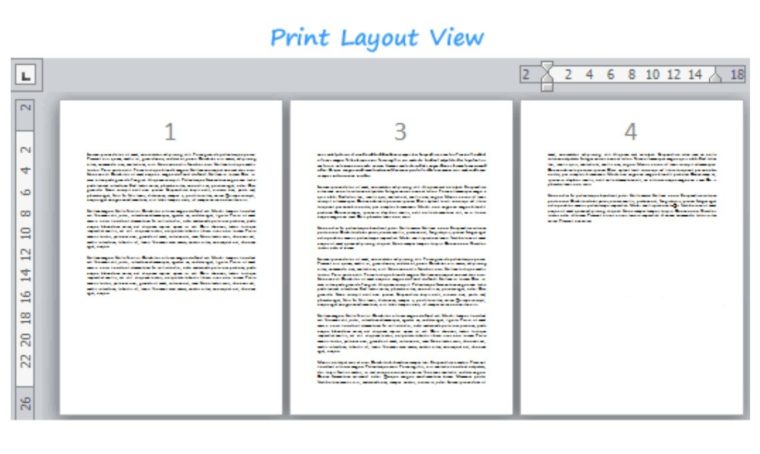 5 Cara Menghapus Menambah Halaman Kosong Pada Ms Word
 Cara Menghapus Halaman Word Kosong Yang Sangat Sulit Dihapus Tutorial Gadget
 Cara Menghapus Halaman Kosong Blank Page Pada Word Youtube
 Cara Menghapus Halaman Kosong Di Dokumen Microsoft Word Computer 1001

Post a Comment for "Cara Menghapus Halaman Kosong Pada Wrd"